IPTV App einrichten ist heute einfacher denn je. Sie brauchen nur ein kompatibles Gerät, eine stabile Internetverbindung, eine IPTV App und Ihre Zugangsdaten.
Warum eine IPTV App nutzen?
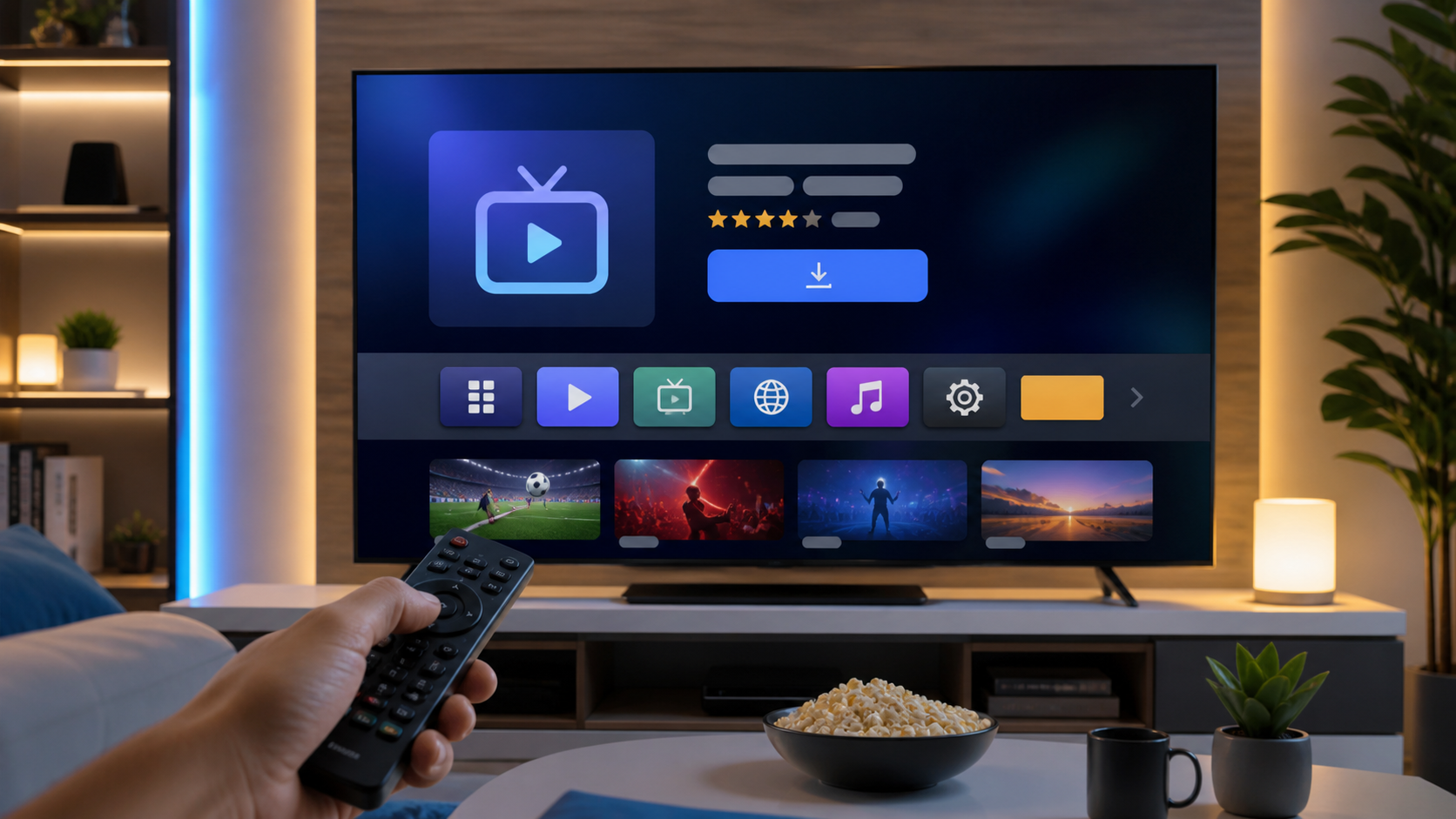
Eine IPTV App ermöglicht den Empfang von Fernsehsendern über das Internet statt über Kabel oder Satellit. Moderne Apps bieten Live-TV, Filme, Serien, internationale Sender und flexible Nutzung auf verschiedenen Geräten.
Sender direkt über Ihre Internetverbindung streamen.
Filme und Serien bequem auf Abruf nutzen.
Smart TV, Fire TV Stick, Smartphone, Tablet oder PC verwenden.
Voraussetzungen für die Installation
Bevor Sie Ihre IPTV App einrichten, sollten alle wichtigen Daten und Geräte bereitliegen. So vermeiden Sie Unterbrechungen während der Installation.
- Smart TV oder Fire TV Stick
- Stabile Internetverbindung mit mindestens 25 Mbit/s
- IPTV-Abonnement
- IPTV-App Ihrer Wahl
- Zugangsdaten, M3U-Link oder Xtream Codes Login
Tipp: Laut Amazon Fire TV Support sorgt eine stabile WLAN- oder LAN-Verbindung für die beste Streaming-Qualität.
IPTV App auf Smart TV einrichten
Auf vielen Smart TVs lässt sich eine IPTV App direkt über den App Store installieren. Je nach Hersteller heißt dieser Bereich Samsung Smart Hub, LG Content Store oder Google Play Store.
Schritt-für-Schritt:
- App Store Ihres Fernsehers öffnen.
- Nach einer IPTV App suchen.
- App installieren und starten.
- Zugangsdaten oder M3U-Link eingeben.
- Senderliste laden und Favoriten sortieren.
Beliebte IPTV Apps:
- IPTV Smarters Pro
- TiviMate
- IBO Player
- Smart IPTV
- OTT Navigator
IPTV App auf Fire TV Stick installieren
Der Fire TV Stick gehört zu den beliebtesten Geräten für IPTV, weil er kompakt ist und viele Apps unterstützt.
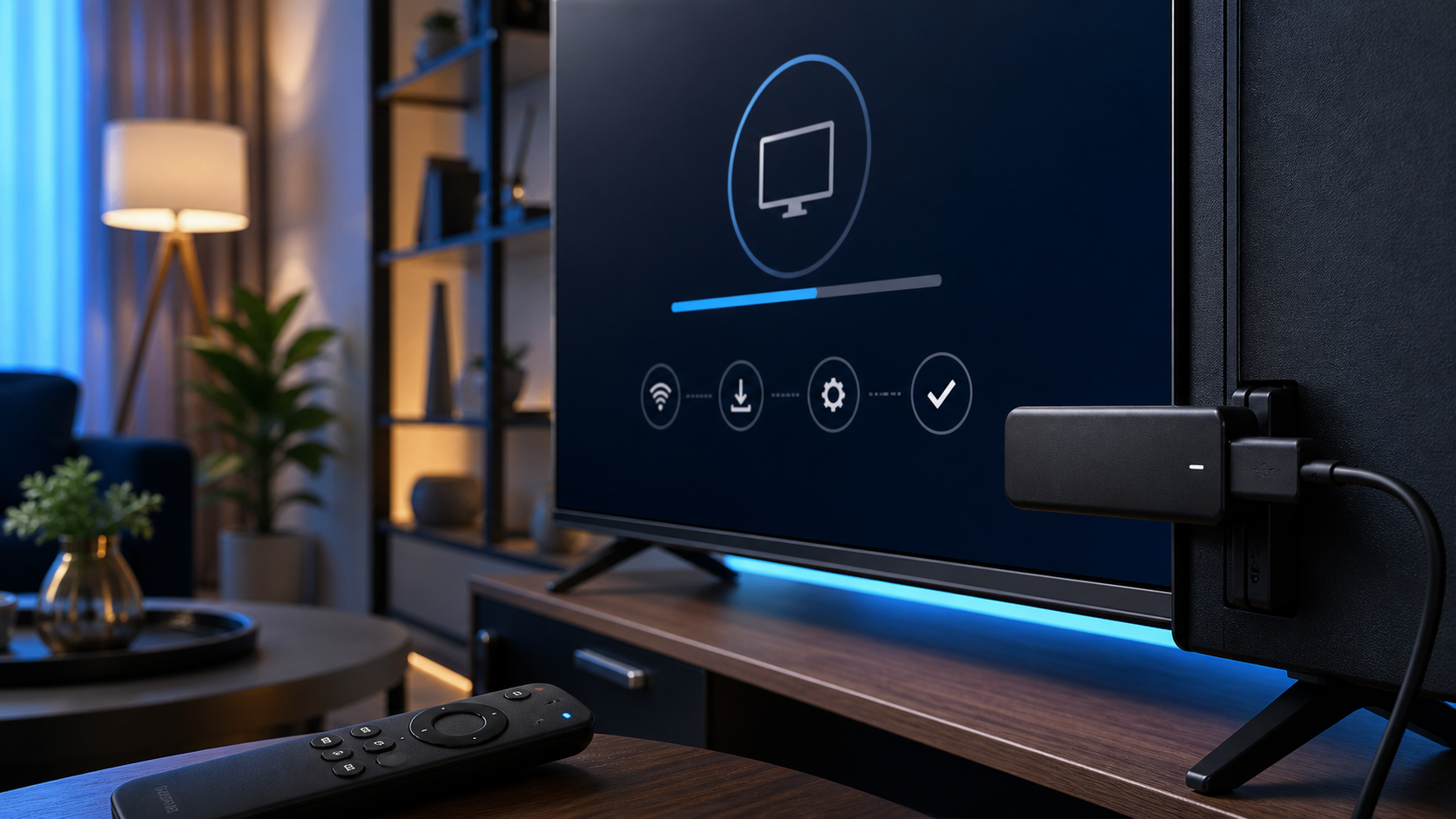
- Fire TV Startseite öffnen.
- Suchfunktion auswählen.
- IPTV App suchen.
- App herunterladen und Installation abschließen.
- Nach dem Start die IPTV-Zugangsdaten eingeben.
Praxis-Hinweis: Wenn möglich, nutzen Sie LAN oder ein starkes WLAN-Signal. Das reduziert Buffering besonders bei Live-Sport und HD-Streams.
IPTV Zugangsdaten hinzufügen
Die meisten IPTV Anbieter unterstützen mehrere Login-Methoden. Welche Methode Sie nutzen, hängt von App und Anbieter ab.
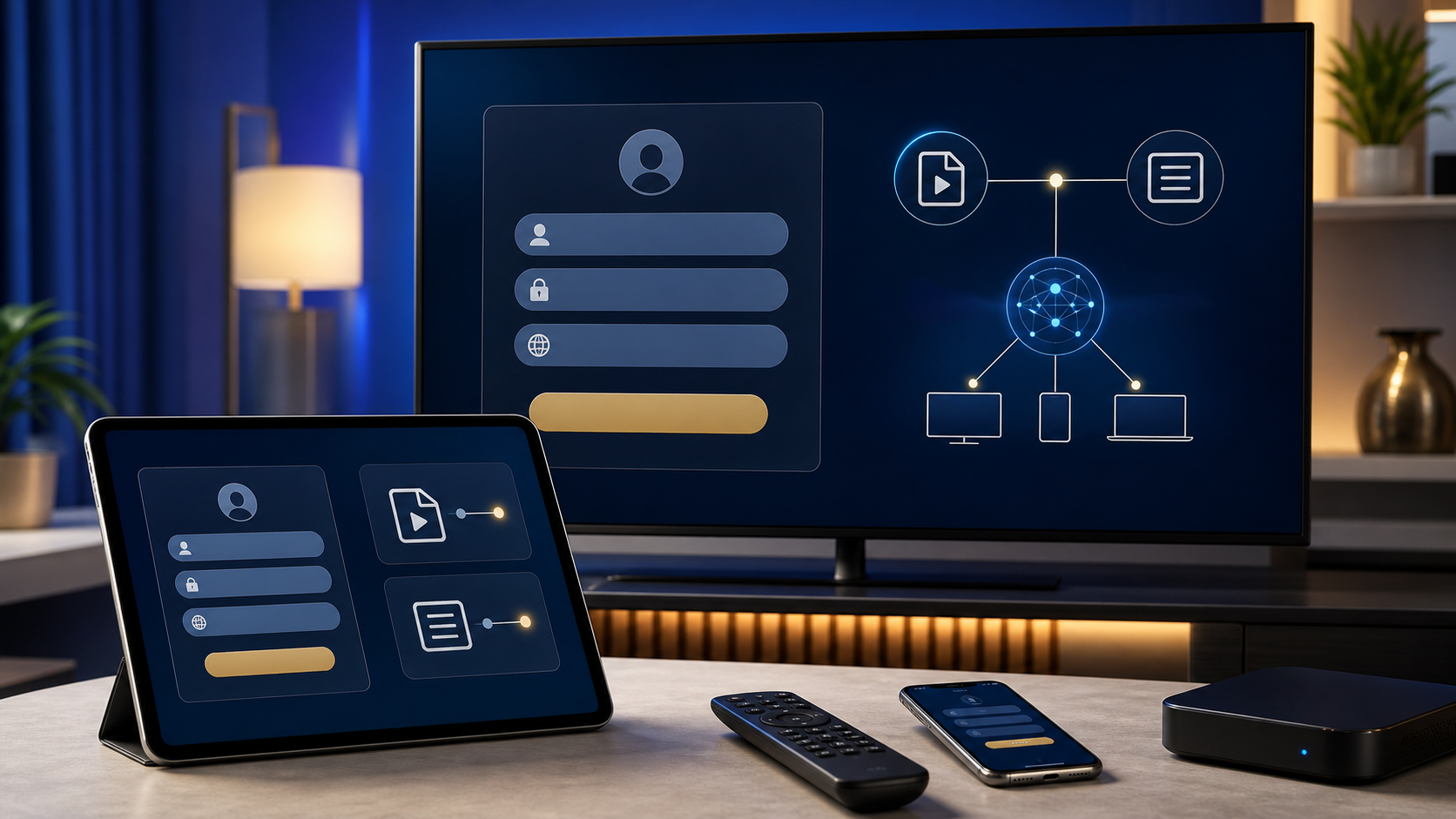
Server URL, Benutzername und Passwort eintragen.
M3U-Link kopieren und in der IPTV App einfügen.
Einige Apps werden über eine Webseite aktiviert.
Häufige Probleme und Lösungen
Sender laden nicht
- Internetverbindung prüfen
- Zugangsdaten kontrollieren
- App neu starten
Buffering
- LAN statt WLAN verwenden
- App aktualisieren
- Andere Server oder Wiedergabeoptionen testen
Schwarzer Bildschirm
- Playlist erneut laden
- IPTV App neu installieren
- Firmware aktualisieren
Technischer Hinweis: Weitere Informationen zu Android-TV-Geräten finden Sie bei der Android TV Hilfe.
Die besten IPTV Apps für Smart TV und Fire Stick
| IPTV App | Geeignet für | Hinweis |
|---|---|---|
| IPTV Smarters Pro | Anfänger | Einfacher Einstieg und bekannte Oberfläche. |
| TiviMate | Fortgeschrittene Nutzer | Viele Einstellungen und gute Bedienung. |
| IBO Player | Smart TVs | Beliebt auf vielen TV-Modellen. |
| Smart IPTV | Universell | Funktioniert auf verschiedenen Plattformen. |
| OTT Navigator | Android Geräte | Stark für Android TV und Boxen. |
IPTV Anbieter vor der Einrichtung vergleichen
Bevor Sie Ihre IPTV App einrichten, sollten Sie den passenden Anbieter wählen. Die Wahl beeinflusst Streaming-Qualität, Senderauswahl und Support erheblich.
Lesen Sie dazu unseren Vergleich: IPTV Anbieter vergleichen: Worauf achten?
Mehr zur Abo-Auswahl finden Sie hier: Welches IPTV Abo passt zu Ihnen?
YouTube Video
IPTV App einrichten - Video ansehen
Das Video ergänzt diese Anleitung und zeigt die Einrichtung auf Smart TV und Fire TV Stick kompakt im Überblick.
Fazit: IPTV App schnell einrichten
Eine IPTV App auf Smart TV oder Fire TV Stick einzurichten dauert meist nur wenige Minuten. Mit den richtigen Zugangsdaten und einer stabilen Internetverbindung genießen Sie schnell tausende Sender und Inhalte in HD oder 4K.
Wer auf die passende IPTV App und einen zuverlässigen IPTV Anbieter setzt, profitiert langfristig von einer komfortablen und flexiblen Fernsehlösung.
FAQ: IPTV App einrichten
Meist brauchen Sie Xtream Codes Login, M3U Playlist oder einen Aktivierungscode. Ihr Anbieter stellt diese Daten bereit.
Ja, der Fire TV Stick ist ein beliebtes Gerät für IPTV Apps und lässt sich in wenigen Schritten einrichten.
Häufige Ursachen sind schwaches WLAN, überlastete Server oder eine veraltete App. LAN, Updates und stabile Anbieter helfen.
IPTV Smarters Pro ist für viele Nutzer ein einfacher Einstieg. Entscheidend ist aber, welche App Ihr Gerät und Anbieter unterstützen.